Importation d'e-mails IMAP
Dans votre compte mail.co.uk, vous avez la possibilité d'importer vos e-mails depuis un autre compte.
-
Connectez-vous à la page de connexion avec vos identifiants.
-
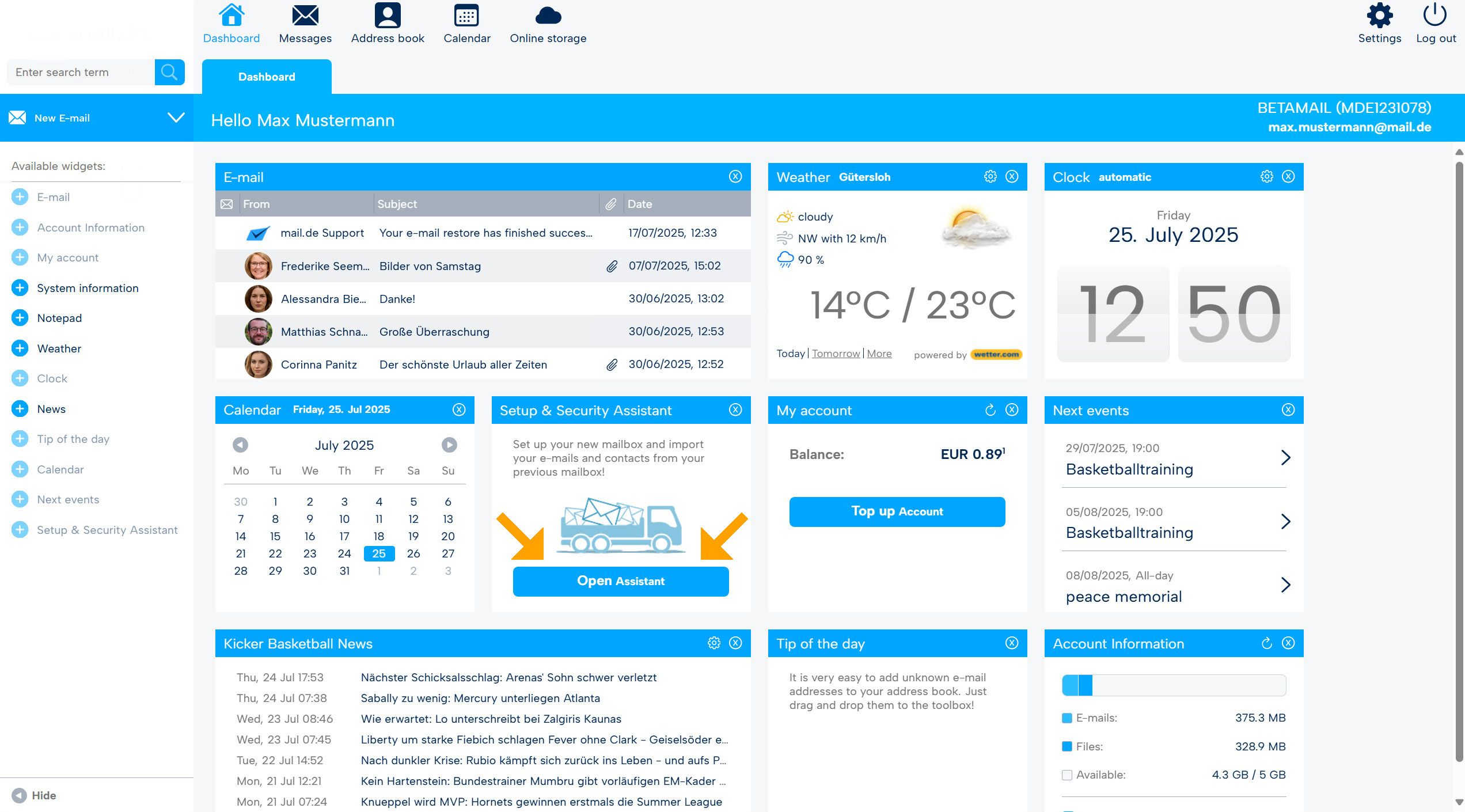
Après la connexion, vous êtes sur la page d'accueil du webmail, sélectionnez-y l'"Assistant de configuration".
-
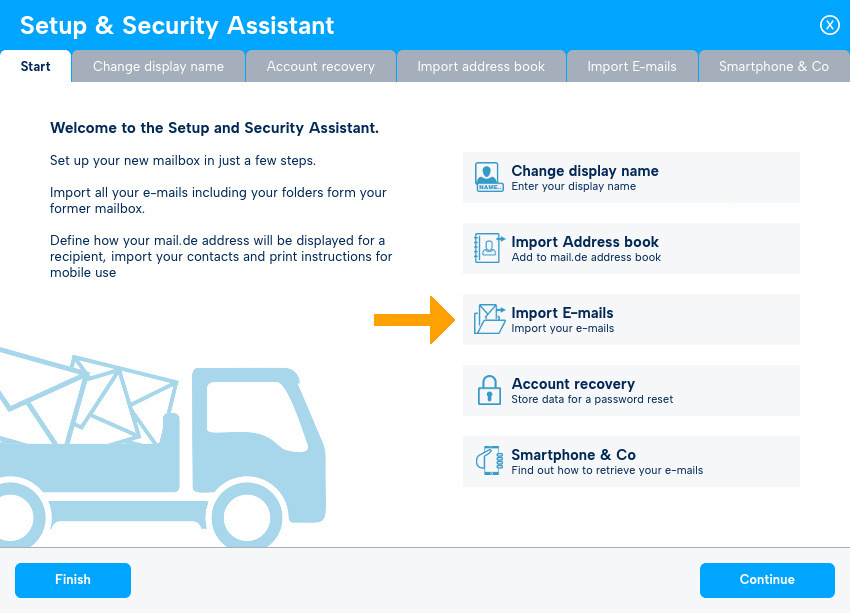
En cliquant sur l'"Assistant de configuration", l'arrière-plan s'assombrit et l'assistant de configuration apparaît. Sélectionnez l'option "Importer des e-mails".
-
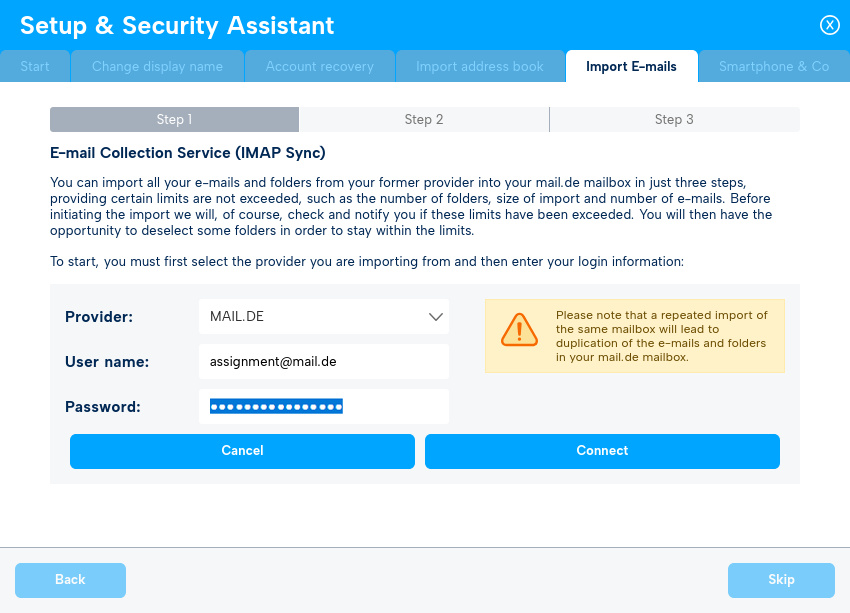
Sous fournisseur, vous pouvez sélectionner le fournisseur respectif et saisir vos données d'accès (de l'autre compte). Si votre fournisseur n'est pas répertorié, sélectionnez "Autre". Suivez ensuite les instructions supplémentaires, vous pourrez également choisir quels dossiers e-mail doivent être importés et lesquels non.
-
Une fois l'importation lancée, cela peut prendre un certain temps avant qu'elle ne soit terminée. Cela dépend toujours du nombre d'e-mails et de leur taille. Une fois le processus d'importation terminé, vous recevrez un e-mail avec un rapport indiquant si l'importation a réussi.
Remarque importante : Pour les comptes Gmail, l'accès doit d'abord être autorisé, l'option "Autoriser les applications moins sécurisées" doit donc être activée.
Trouver les e-mails importés :
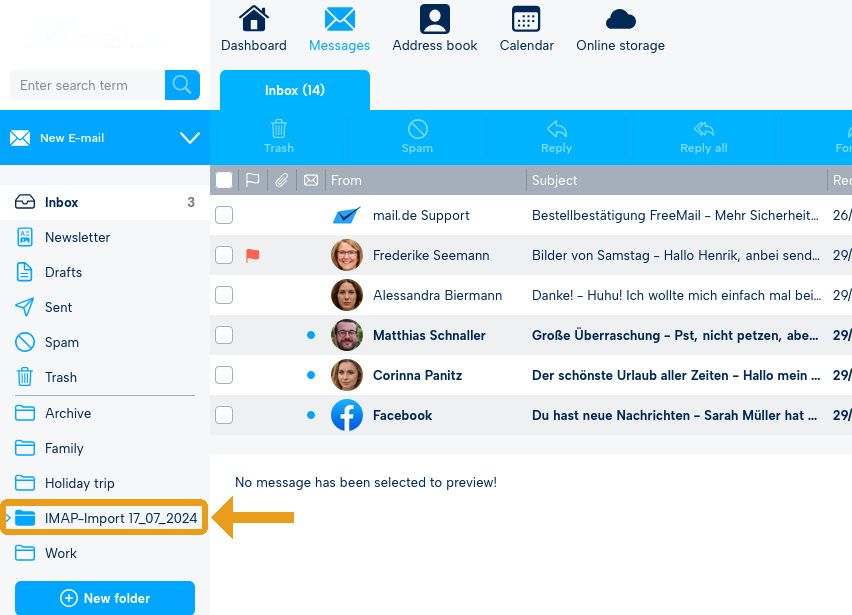
Si vous devez consulter les e-mails importés, connectez-vous à votre compte mail.co.uk et allez dans l'onglet "Messages". En bas à gauche, vous trouverez le dossier contenant les e-mails importés sous "Mes dossiers". Le nom du dossier contient le fournisseur du compte et la date du processus d'importation. Si vous cliquez sur la petite flèche devant le nom du dossier, vous verrez la structure des dossiers.
Remarque importante : Si vous utilisez un client e-mail externe, vous devrez peut-être vous abonner aux dossiers IMAP respectifs afin qu'ils soient également affichés dans le client e-mail.