Création d'alias, d'adresses d'expéditeur externes et modification du nom d'affichage
Affichage du nom d'affichage chez le destinataire
Par défaut, votre adresse e-mail ou l'adresse alias créée avec votre prénom et votre nom est affichée comme nom d'affichage pour le destinataire. Cependant, vous avez la possibilité d'afficher n'importe quel nom d'affichage ou uniquement l'adresse e-mail concernée.
Procédez comme suit :
-
Connectez-vous à la page de connexion avec vos identifiants.
-
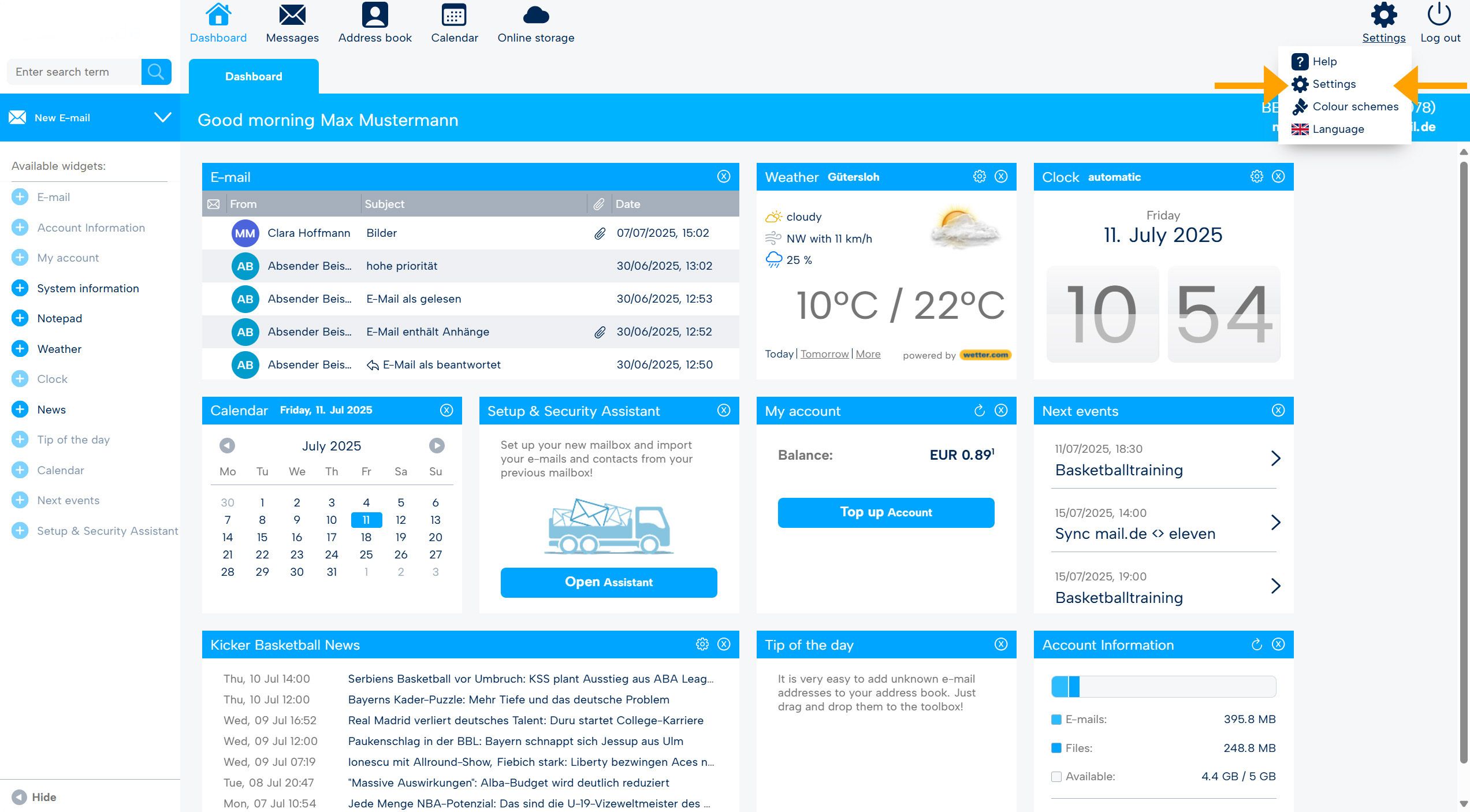
Après la connexion, vous vous trouvez sur la page d'accueil du webmail ; de là, accédez au mode paramètres. Pour ce faire, cliquez sur "Paramètres" (roue dentée) en haut à droite, puis à nouveau sur "Paramètres" dans le menu.
-
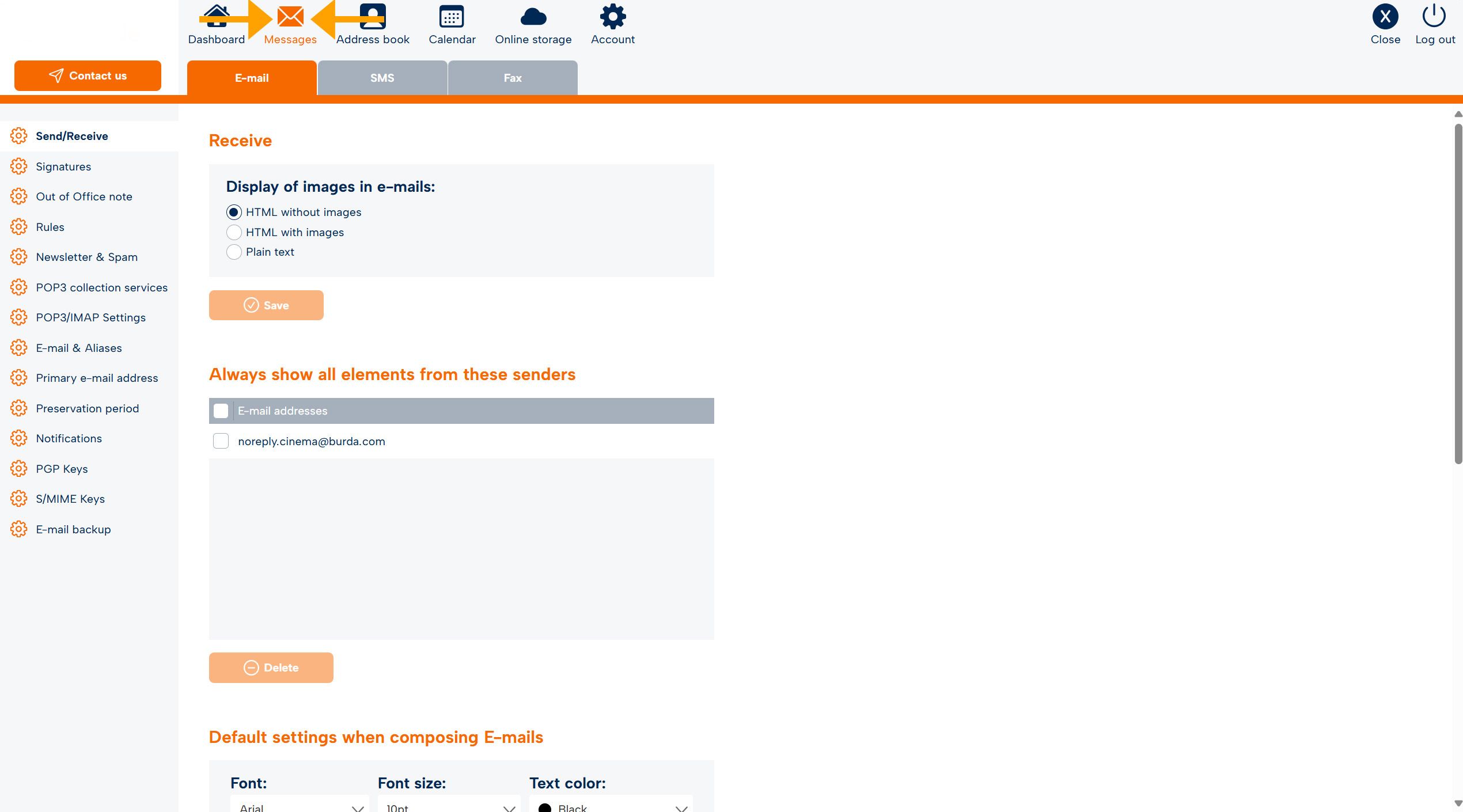
La barre de navigation devient orange, accédez à l'onglet "Messages".
-
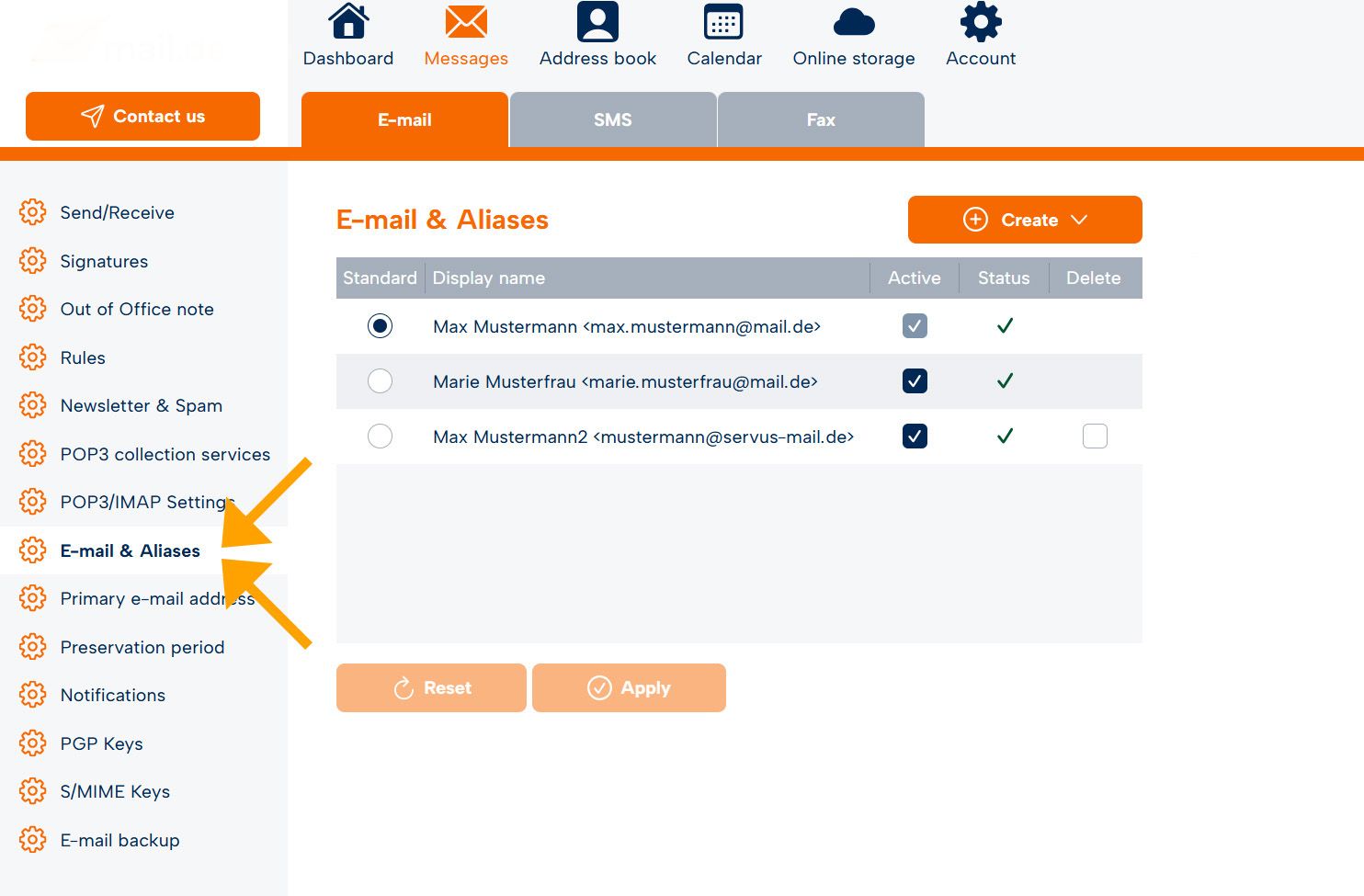
Sur le côté gauche se trouvent divers éléments de menu, accédez à "E-mail et alias".
-
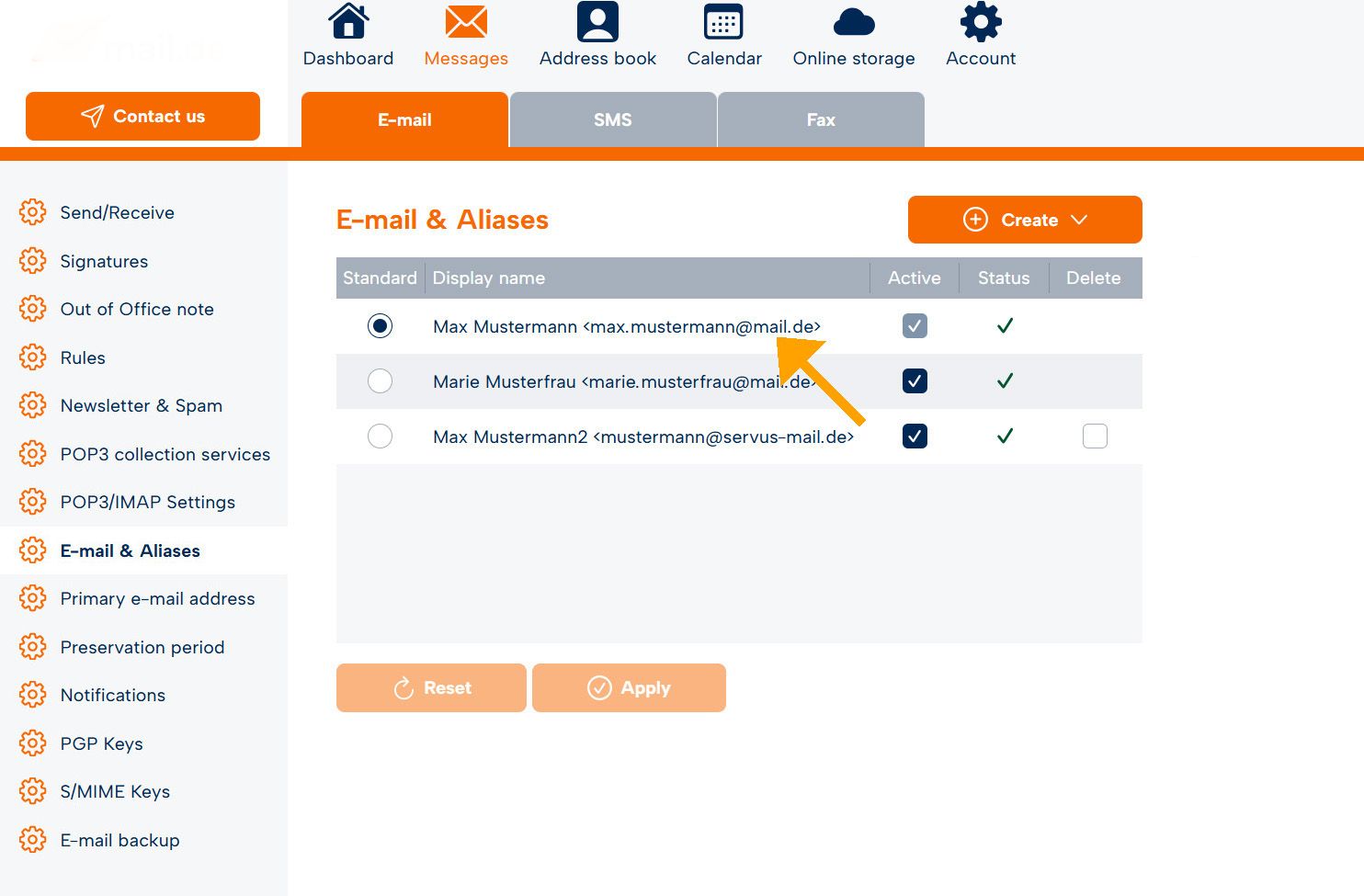
Plus bas dans la zone centrale de l'écran se trouve la liste de l'adresse mail.co.uk et des alias créés. Sélectionnez l'adresse pour laquelle vous souhaitez modifier le nom d'affichage.
-
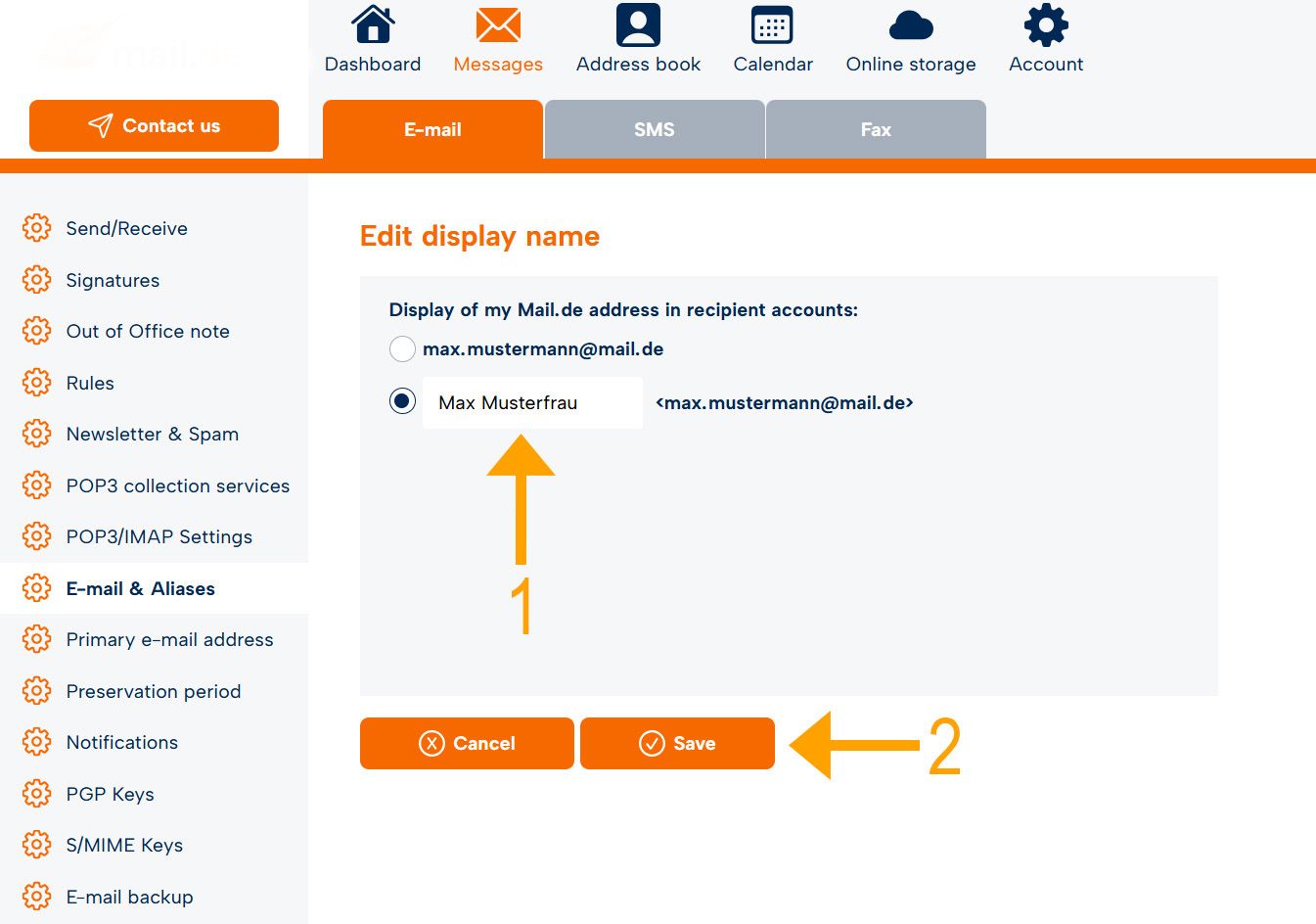
La zone supérieure de l'écran change et "Modifier le format d'affichage" apparaît. Vous pouvez maintenant effectuer les modifications souhaitées au nom d'affichage, puis cliquer sur "Enregistrer". Pour revenir au webmail, cliquez sur "Fermer" (croix) en haut à droite.
Configurer et utiliser des adresses alias
Une adresse alias est une autre adresse e-mail que vous pouvez configurer si vous souhaitez être joignable sous différentes adresses e-mail tout en n'utilisant qu'une seule boîte aux lettres mail.local. Vous recevez tous les e-mails envoyés à votre ou vos adresses alias dans votre boîte aux lettres mail.local, ce qui simplifie grandement l'administration. Lorsque vous répondez à un e-mail envoyé à une adresse alias, l'adresse alias est automatiquement utilisée comme expéditeur. Lors de la rédaction d'un e-mail, vous pouvez utiliser votre adresse alias comme expéditeur. Selon le produit mail.local que vous utilisez, vous pouvez créer jusqu'à 25 alias e-mail supplémentaires.
Si vous souhaitez créer une adresse alias, procédez comme suit :
-
Connectez-vous à la page de connexion avec vos identifiants.
-
Après la connexion, vous vous trouvez sur la page d'accueil du webmail ; de là, accédez au mode paramètres. Cliquez sur "Paramètres" (roue dentée) en haut à droite, puis à nouveau sur "Paramètres" dans le menu.
-
La barre de navigation devient orange, accédez à l'onglet "Messages".
-
Sur le côté gauche se trouvent divers éléments de menu, accédez à "E-mail et alias".
-
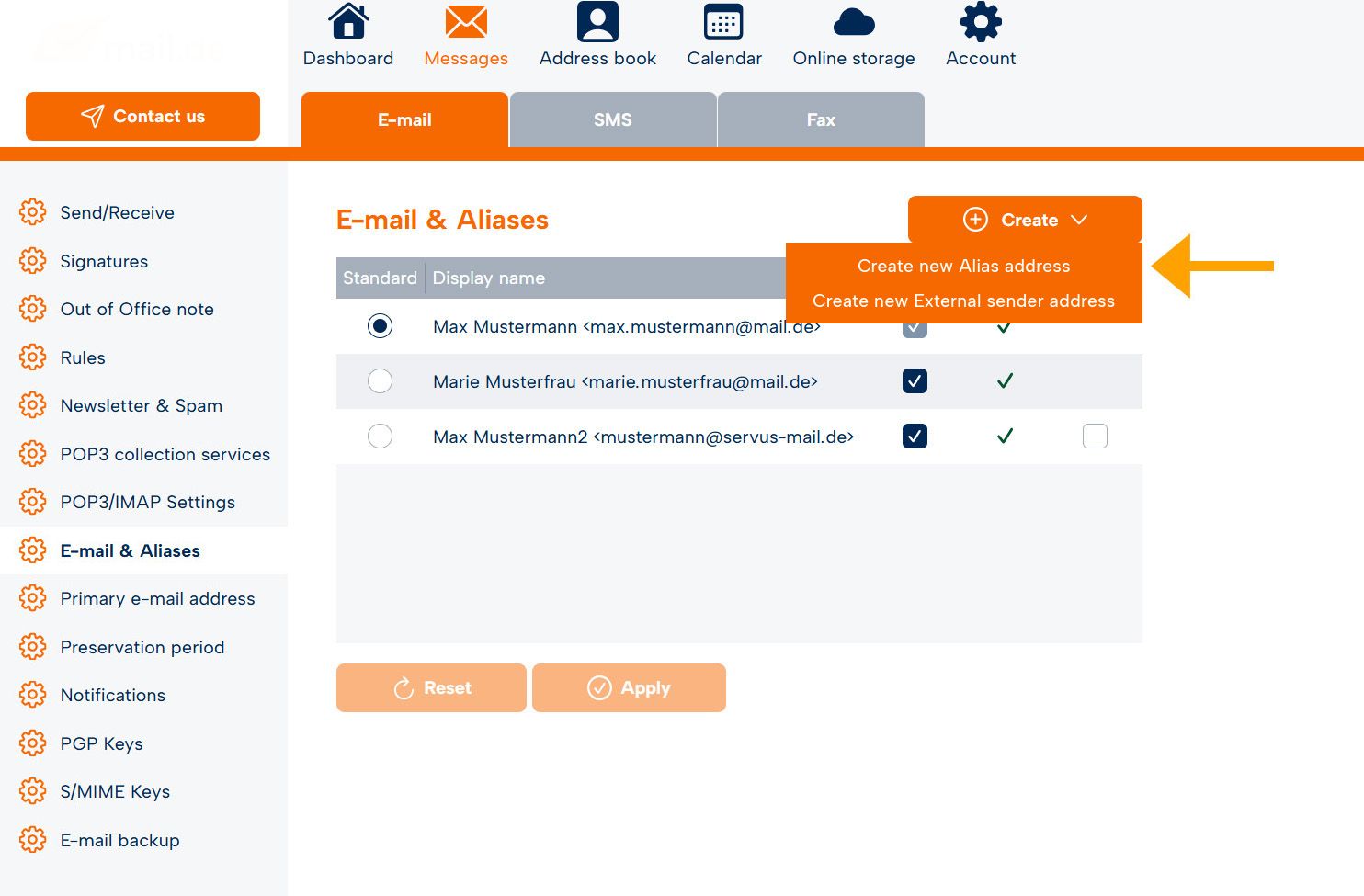
Sélectionnez "Créer une nouvelle adresse alias" dans le menu déroulant.
-
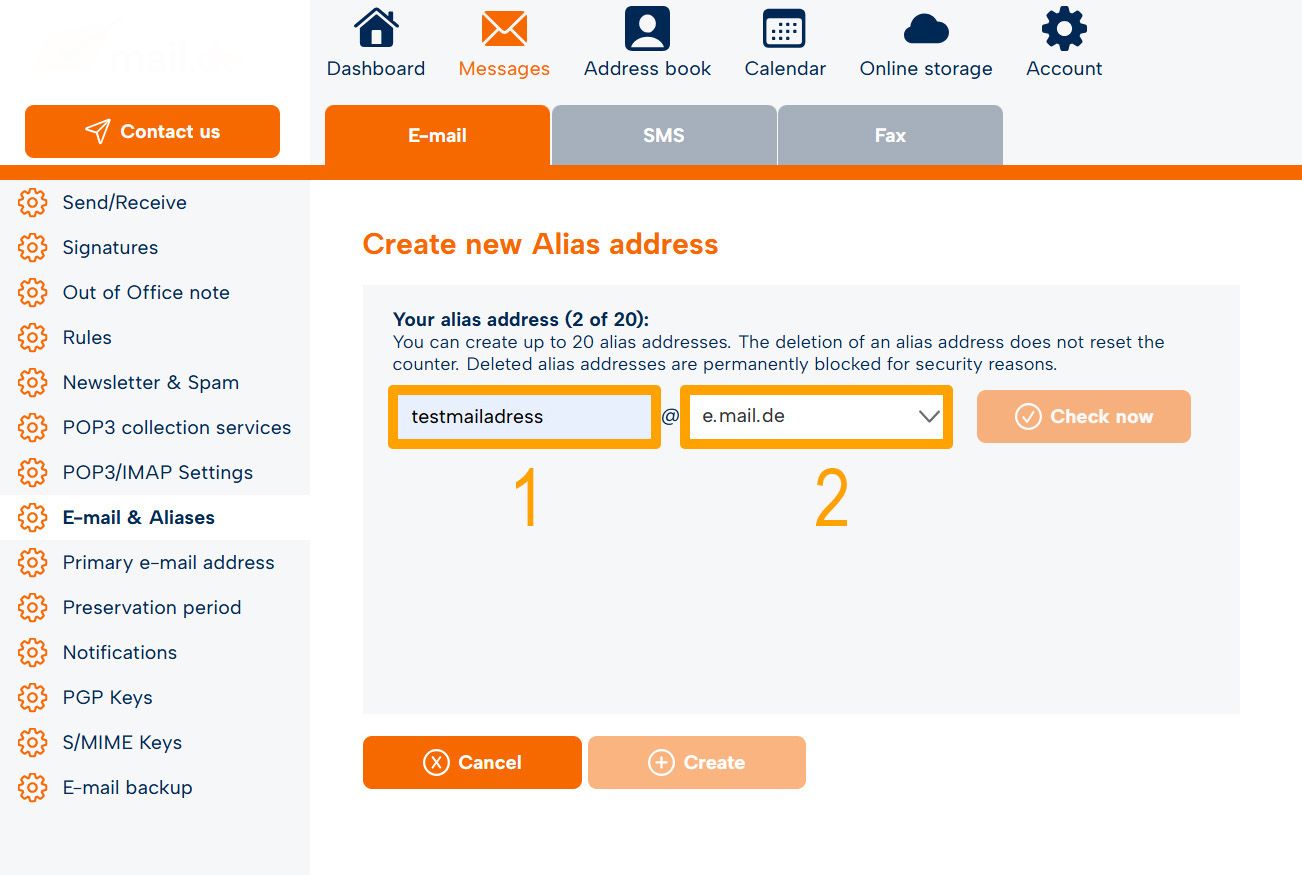
Dans la partie supérieure de l'écran, vous verrez un champ de saisie (1) suivi d'un signe @ et d'une extension que vous pouvez choisir. Saisissez le nom souhaité de l'adresse alias dans le champ de saisie. Si vous cliquez ensuite sur "Vérifier maintenant" (2), le système vérifie si l'adresse alias souhaitée est encore disponible.
-
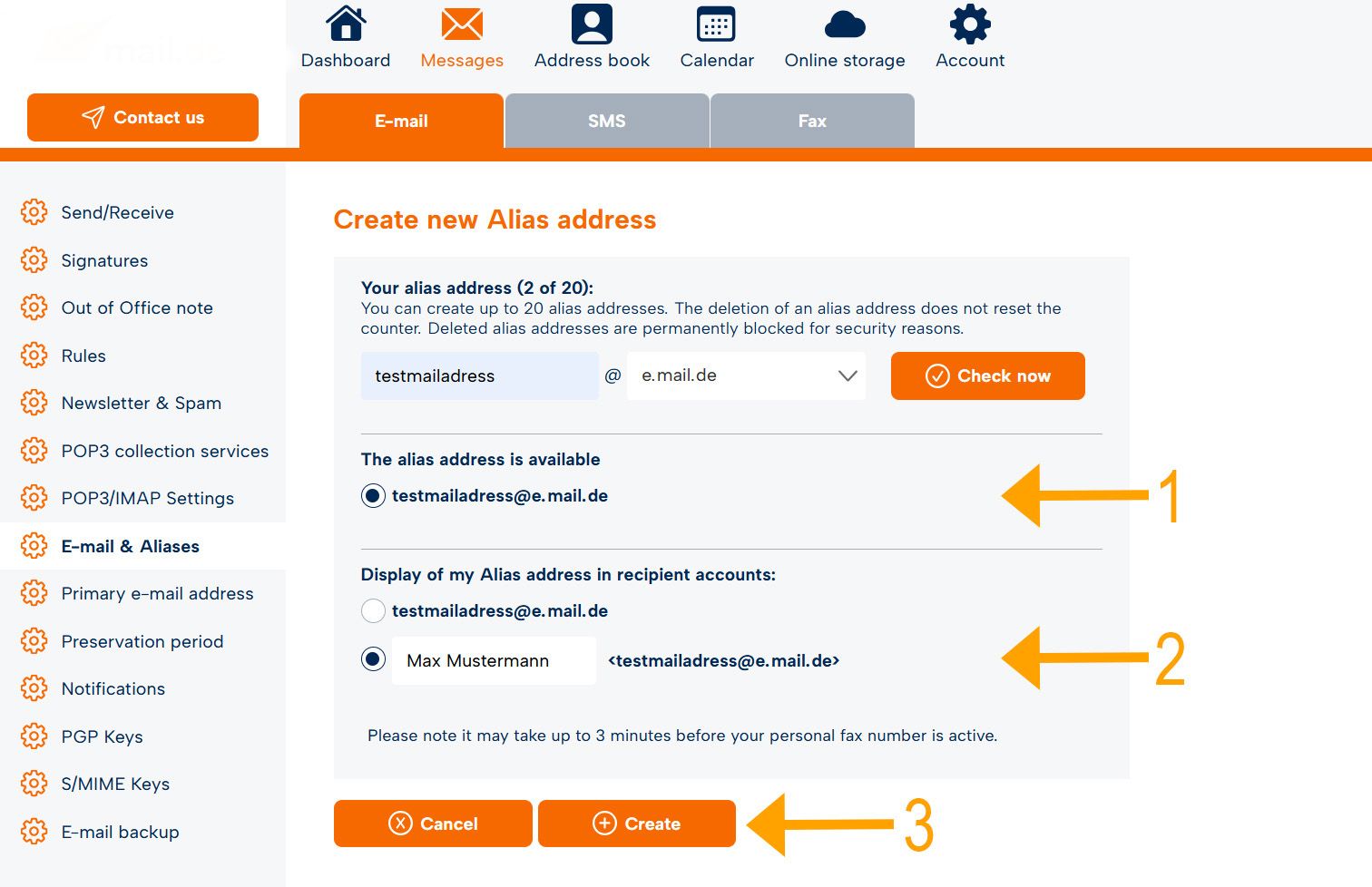
Si l'adresse alias est disponible, vous recevrez le message " Votre adresse alias souhaitée est disponible" (1). Vous pouvez ensuite sélectionner le format d'affichage souhaité (nom d'affichage) (2). Enfin, cliquez sur "Créer" (3) et l'adresse alias est créée.
-
Pour revenir au webmail, cliquez sur "Fermer" (croix) en haut à droite.
Remarque importante : Lors de la suppression d'adresses alias, veuillez garder à l'esprit que celles-ci sont définitivement bloquées pour des raisons de sécurité. En revanche, votre compteur d'adresses alias utilisées ne sera pas réinitialisé en fonction du nombre d'alias supprimés !
Il n'est pas possible de supprimer les adresses alias mail.co.uk.
Les adresses alias peuvent être désactivées à tout moment.
Nous proposons actuellement les adresses alias suivantes :
"fun-mail.net"
"top-email.net"
Désactiver des adresses alias
Vous avez la possibilité de désactiver des adresses alias. Une adresse alias désactivée ne peut pas recevoir de messages, aucun message ne peut être envoyé via celle-ci et les règles définies qui s'appliquent à l'adresse alias désactivée ne s'appliquent plus. Elle est pratiquement invisible. Une adresse alias désactivée peut être réactivée à tout moment.
Procédez comme suit :
-
Connectez-vous à la page de connexion avec vos identifiants.
-
Après la connexion, vous vous trouvez sur la page d'accueil du webmail ; de là, accédez au mode paramètres. Cliquez sur "Paramètres" (roue dentée) en haut à droite, puis à nouveau sur "Paramètres" dans le menu.
-
La barre de navigation devient orange, accédez à l'onglet "Messages".
-
Sur le côté gauche se trouvent divers éléments de menu, accédez à "E-mail et alias".
-
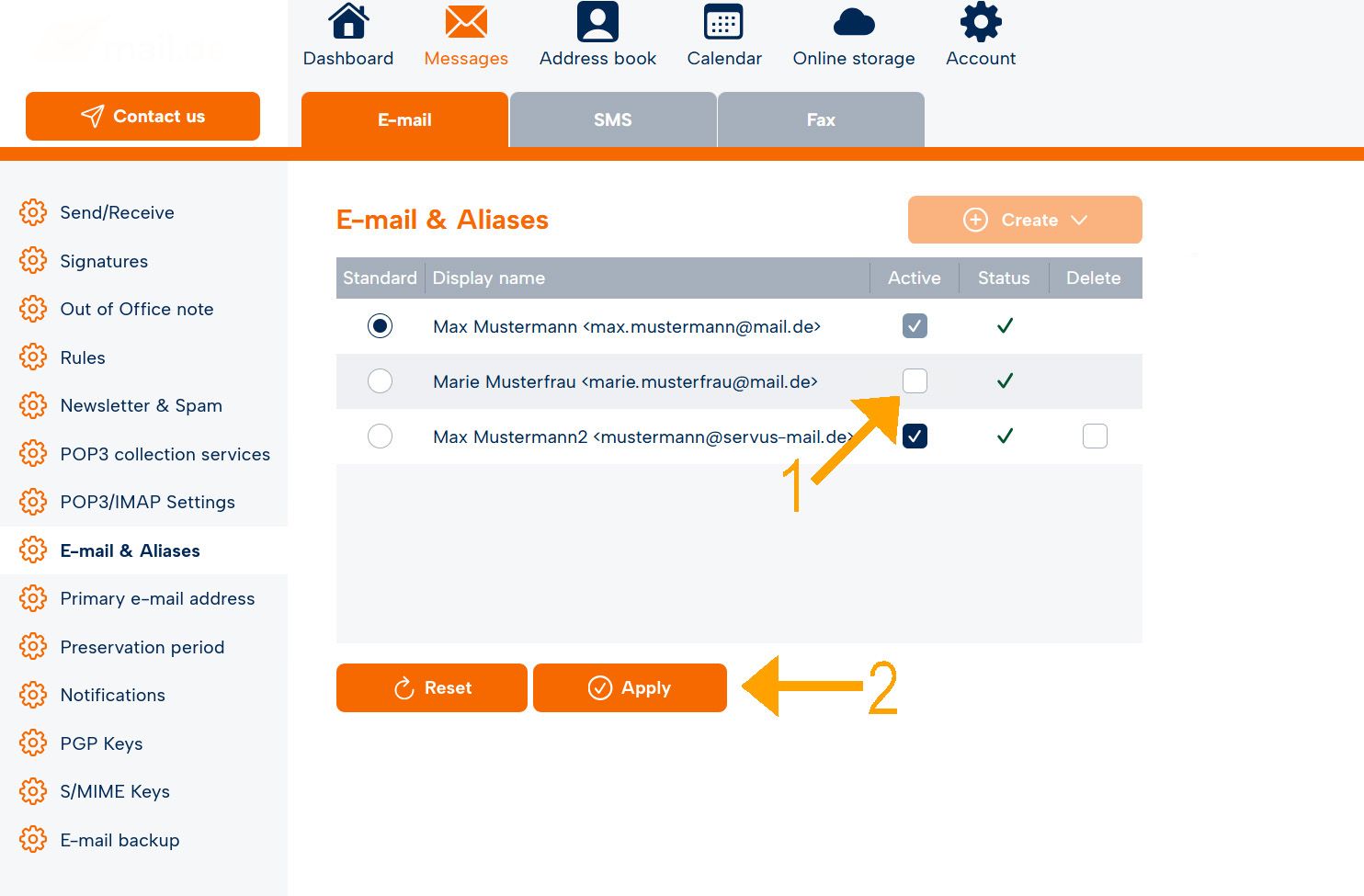
Dans la zone centrale de l'écran, plus bas, se trouve une liste des adresses alias qui ont été créées. Décochez la case dans la colonne du tableau "Actif" (1) pour l'adresse souhaitée que vous souhaitez désactiver, puis cliquez sur "Appliquer" (2). Pour revenir au webmail, cliquez sur "Fermer" (croix) en haut à droite.
Création d'adresses d'expéditeur externes
Vous avez la possibilité d'envoyer des e-mails depuis le webmail mail.co.uk en utilisant vos adresses e-mail d'autres fournisseurs. Par exemple, vous pouvez envoyer des messages de manière pratique via votre adresse Gmail ou Yahoo!, ainsi que via votre propre domaine. Il vous suffit de configurer ces adresses d'expéditeur externes.
Procédez comme suit :
-
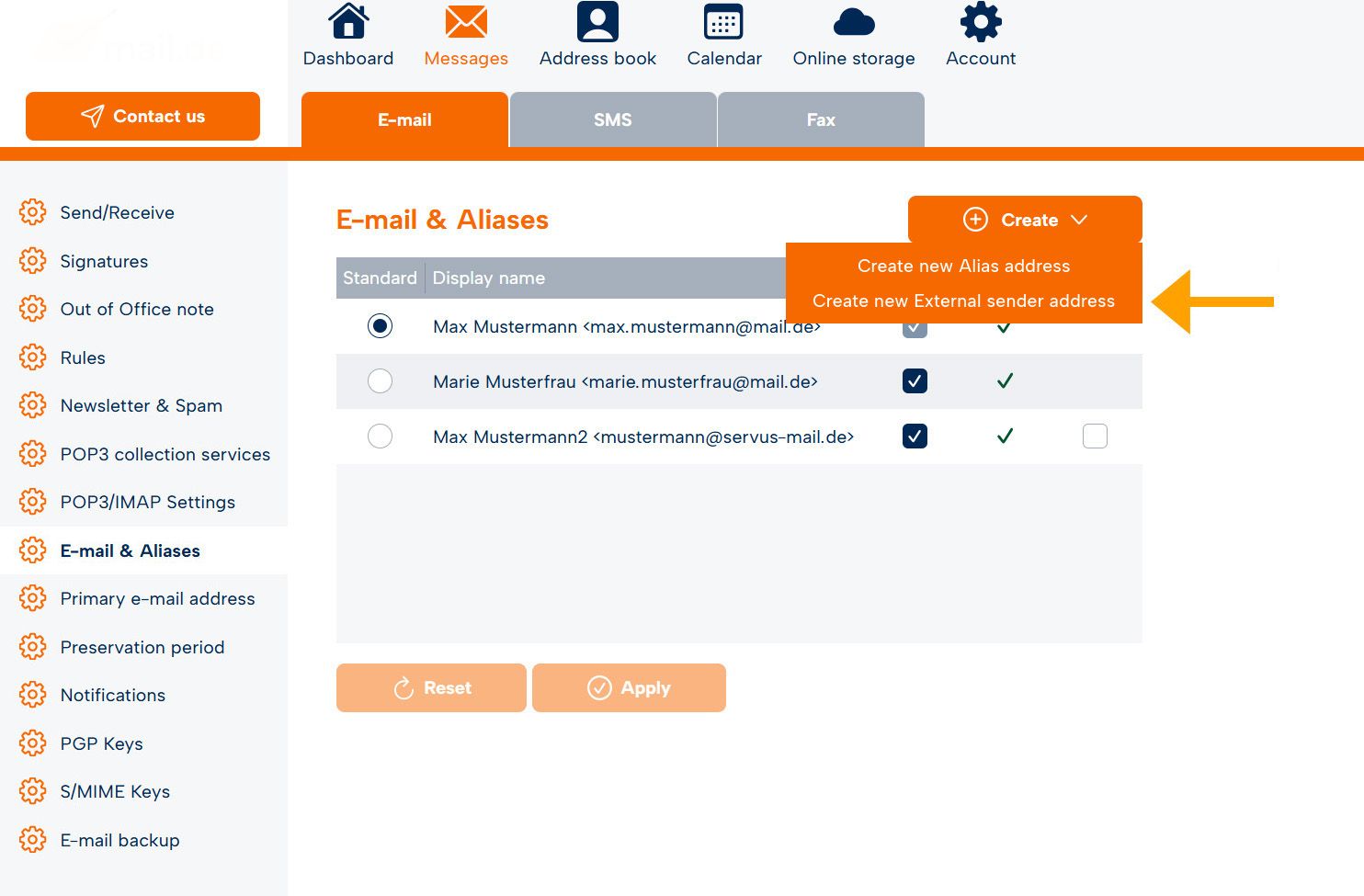
Sélectionnez "Créer une nouvelle adresse d'expéditeur externe" dans le menu déroulant.
-
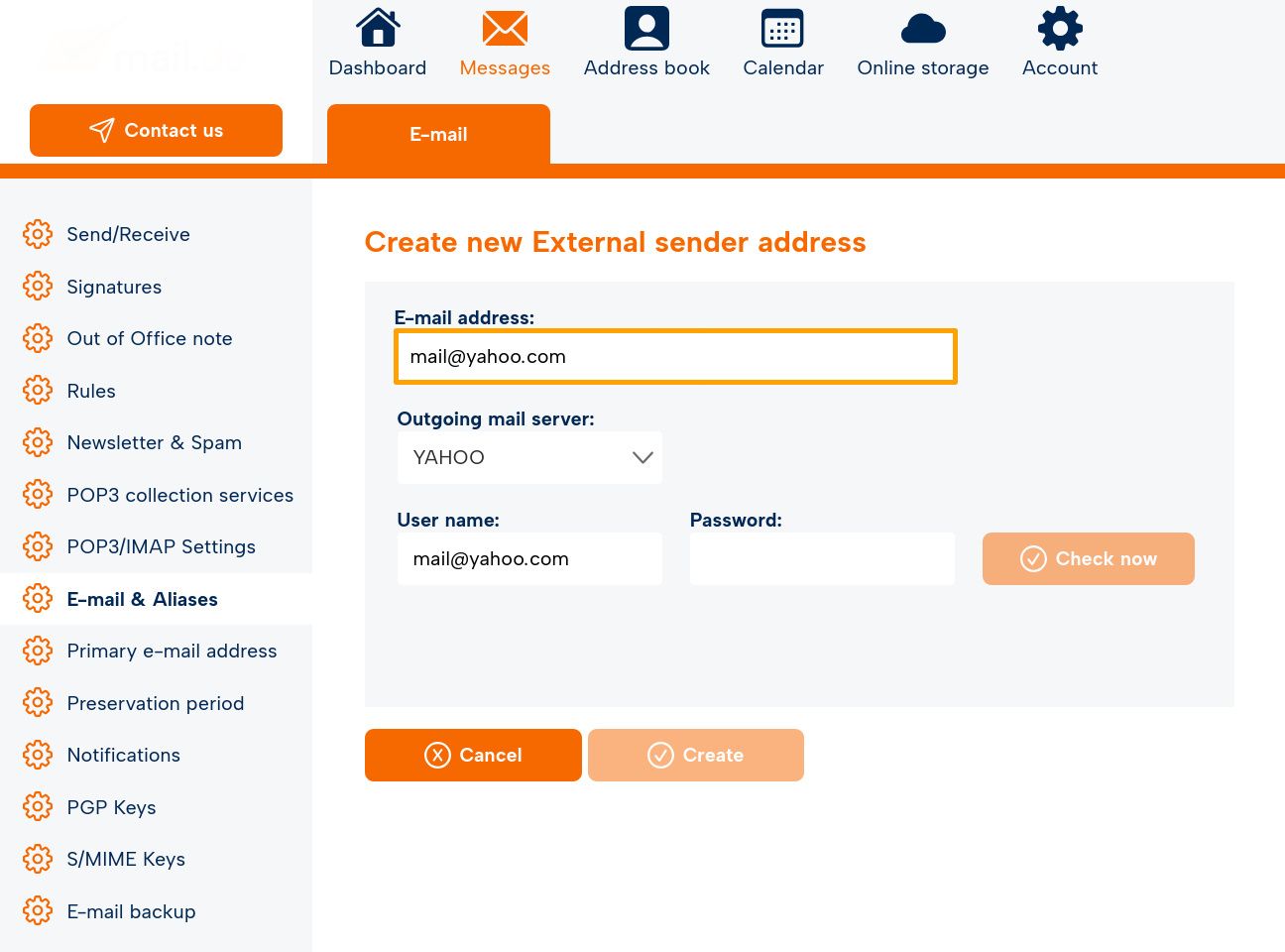
Saisissez votre adresse e-mail externe (par ex. mail@yahoo.com).
-
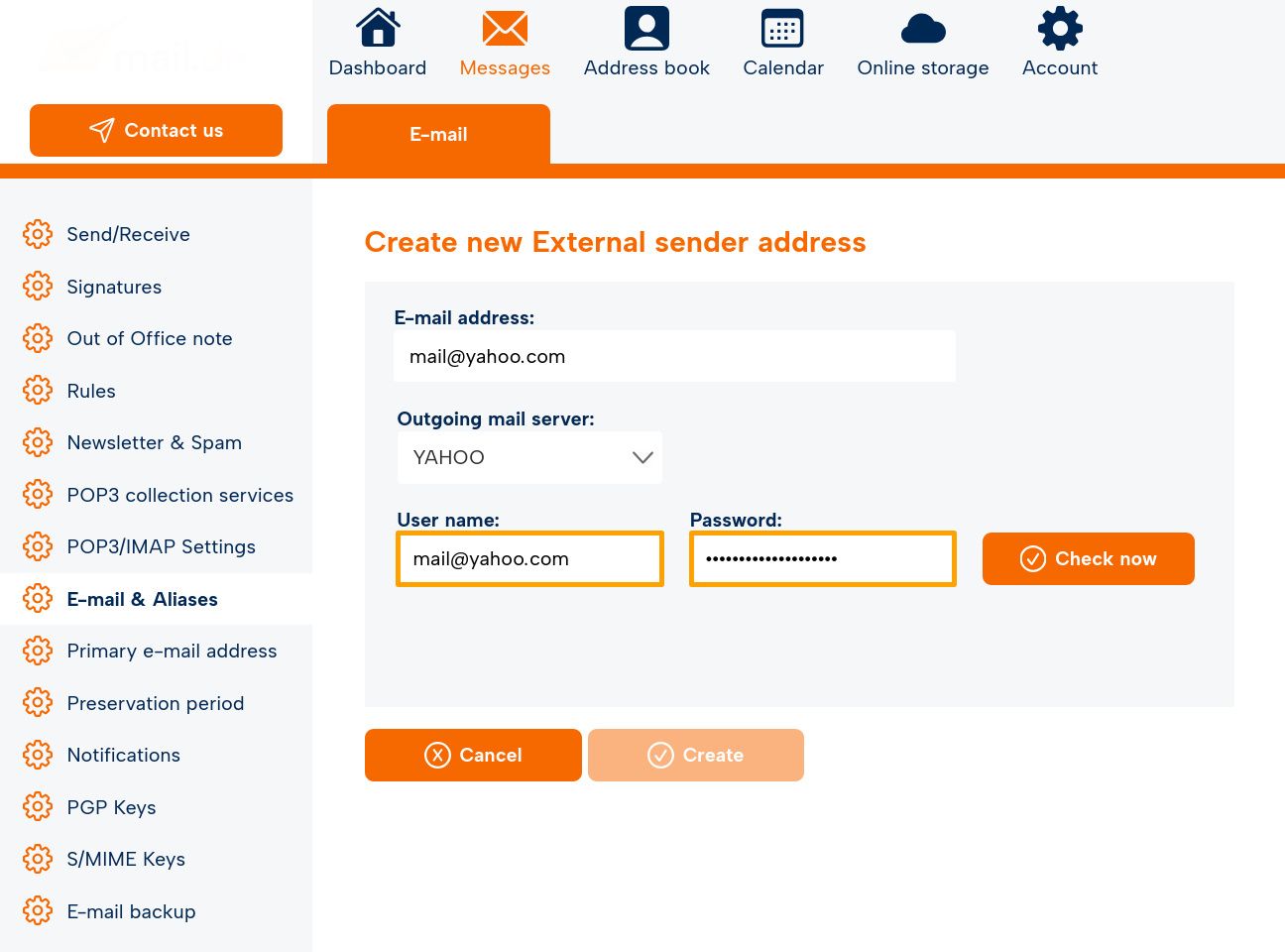
Si l'adresse e-mail peut être attribuée à un fournisseur, ce fournisseur sera affiché sous "Serveur sortant". Sinon, "Autre fournisseur" est affiché et vous devez saisir vous-même les données du serveur SMTP.
-
Saisissez maintenant le nom d'utilisateur et le mot de passe pour l'accès concerné et cliquez sur "Vérifier maintenant".
-
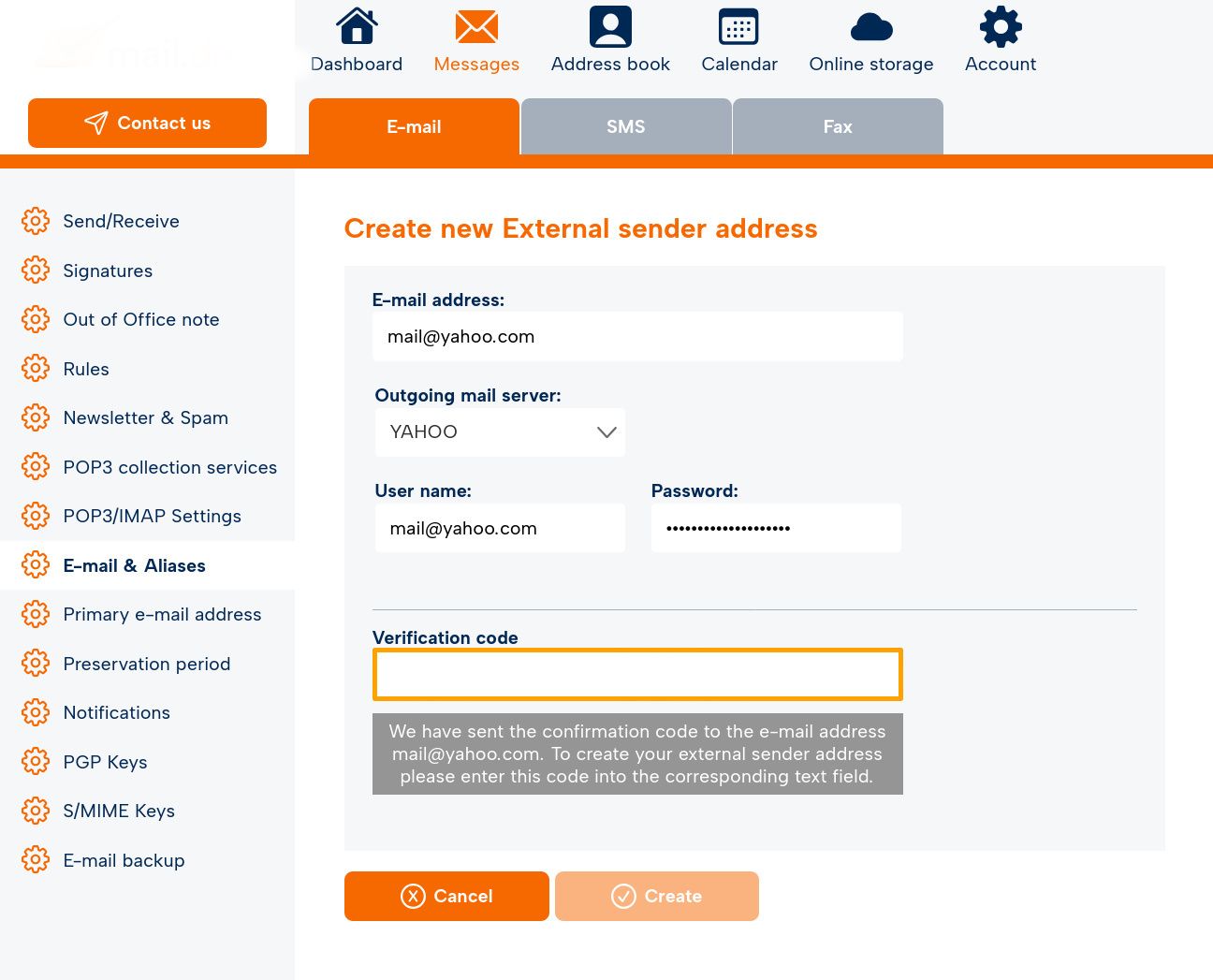
Si la connexion à votre fournisseur peut être établie, un code de confirmation sera envoyé à l'e-mail concerné, que vous saisissez dans le formulaire prévu à cet effet.
-
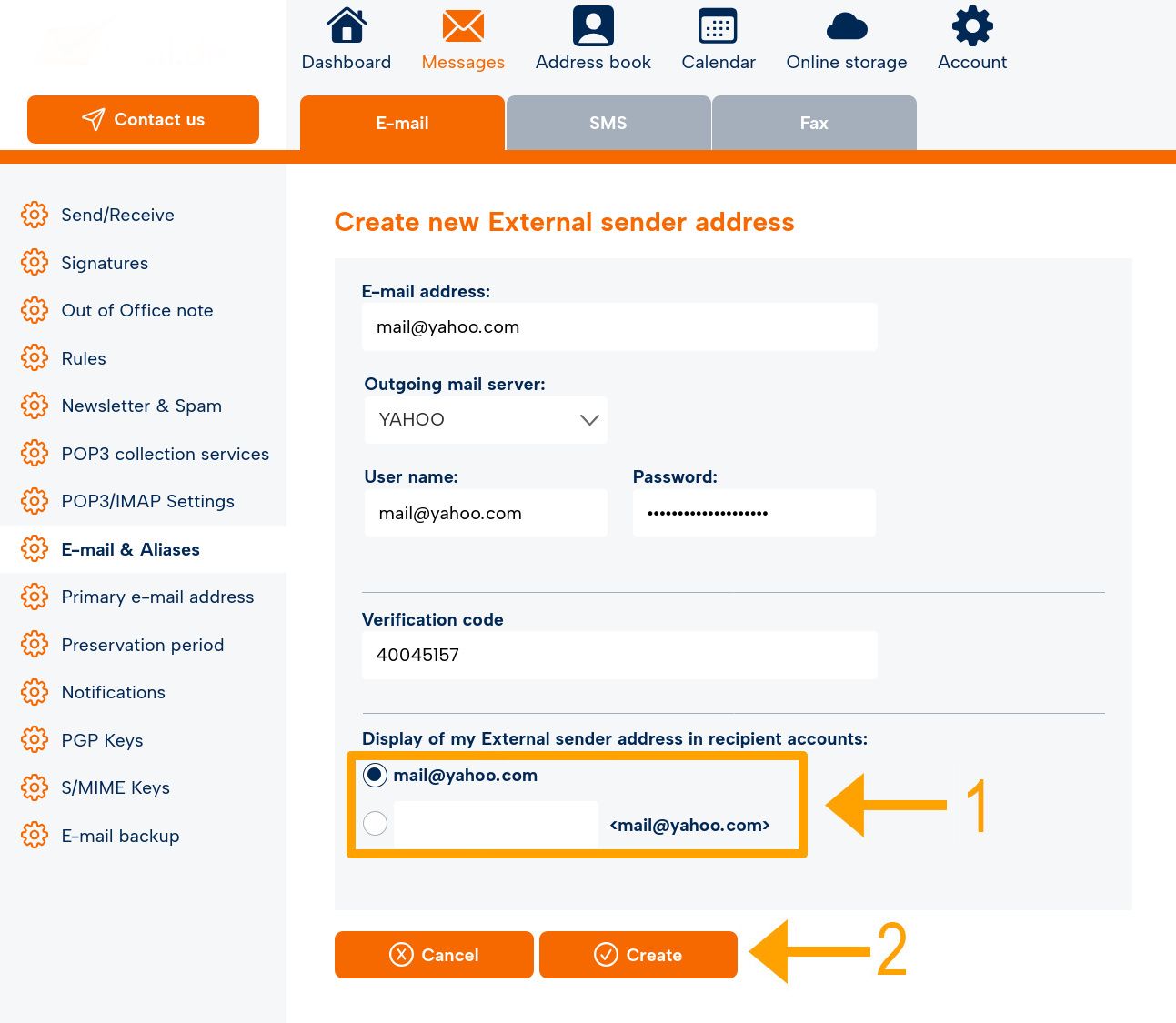
Sélectionnez le nom d'affichage souhaité pour le destinataire.
-
Cliquez sur "Créer" pour vérifier le code de confirmation et configurer l'adresse d'expéditeur externe.
-
L'adresse d'expéditeur externe est maintenant affichée comme "Active" dans la liste "E-mail et alias".
Elle peut maintenant être utilisée, mais également modifiée et supprimée.

